TOOLS
Herdr
On this page
Herdr
Install
curl -fsSL https://herdr.dev/install.sh | sh
What is Herdr?
นิยามสั้นๆ คือ Terminal workspace manager for AI coding ที่ Support mouse-first คนที่กด shortcut ไม่ค่อยคล่องหรือขี้เกียจจำเวลาใช้ tmux หันมาใช้ herdr ก็จะรู้สึกว่าใช้ง่ายขึ้น
Why Herdr?
- เห็นสถานะ agent ได้ในที่เดียว
- จำ session ของ terminal
- ใช้งานง่าย (mouse-first native)
- มี local socket API ทำให้ agent ตัวหนึ่งสั่งงาน agent ตัวอื่นผ่าน herdr ได้
- integrate กับ AI Provider หลายเจ้า e.g. claude, openai และ อื่นๆ
- open source และมีระบบ plugin/marketplace
Concept
Workspace / Tab / Pane
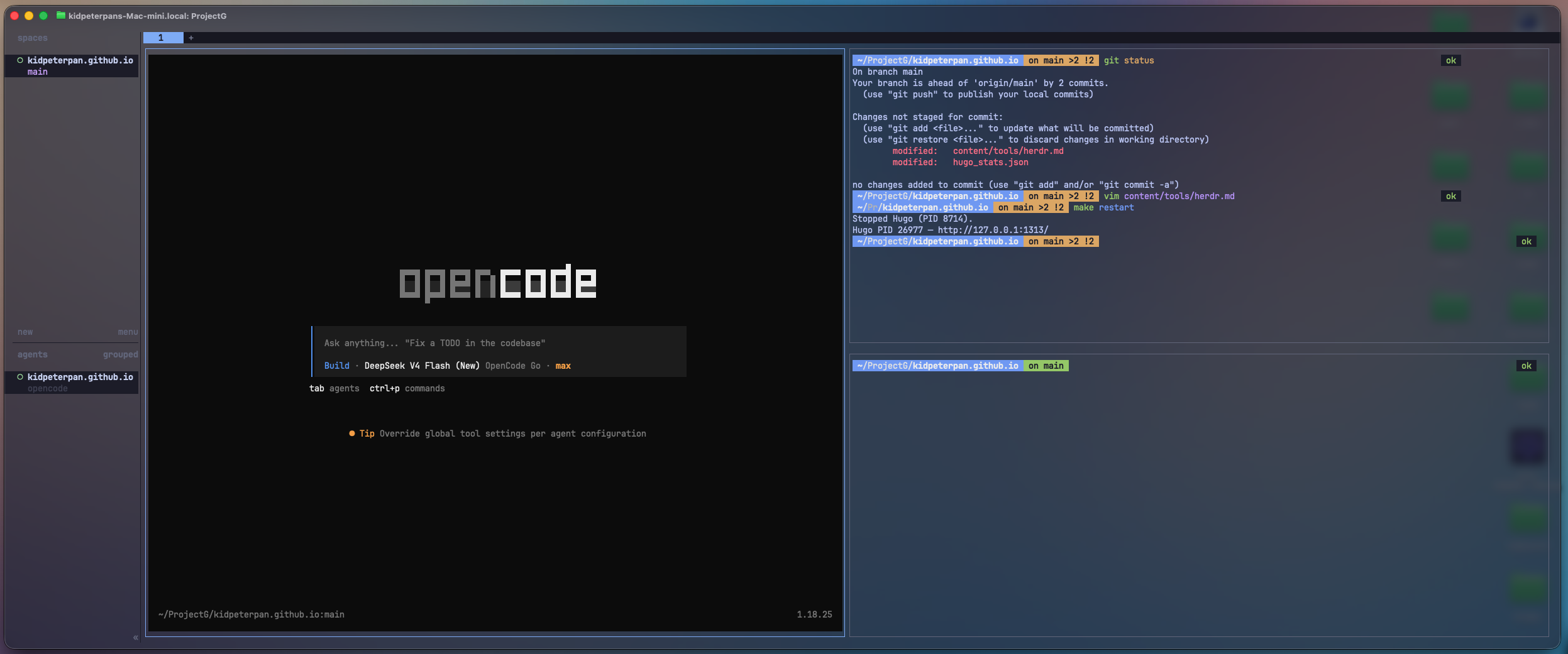
workspace เป็น top-level project container. เราสามารถใช้ 1 workspace สำหรับ 1 repo, task หรือการ investigation
ใน 1 workspace จะประกอบด้วย tab (ด้านบน) และ panes (หน้าต่างด้านในของ tab นั้น) ด้านซ้ายจะแสดง agents ที่เราเปิดใช้งาน และบอกสถานะการทำงาน
Agent
Agent ที่กำลังทำงานจะแสดงผลอยู่ด้านซ้ายล่างของ workspace Herdr detects agents จาก foreground processes ทำให้เราเห็น state ของ agent ได้แบบ realtime
Agent states:
| State | ความหมาย |
|---|---|
| blocked | agent กำลังรอ input, การอนุมัติหรือการตัดสินใจจากคุณ |
| working | agent กำลังทำงานอยู่ |
| done | agent ทำงานเสร็จแล้ว แต่คุณยังไม่ได้เข้าไปดู |
| idle | agent เสร็จงานแล้วหรือกำลังรออยู่ และคุณได้เห็นสถานะนี้แล้ว |
| unknown | Herdr ไม่สามารถระบุสถานะได้อย่างมั่นใจ |
Session
Session ใน herdr ก็คือ “namespace” ของ server ที่รันอยู่เบื้องหลังแบบถาวร เวลาเราพิมพ์คำสั่ง herdr เฉยๆ โดยไม่ระบุอะไรเพิ่ม ระบบจะพาเราไป attach เข้ากับ session เริ่มต้น (default session) โดยอัตโนมัติ จุดที่น่าสนใจคือ herdr รองรับการสร้าง named session ได้ด้วย ซึ่งแต่ละ session ที่ตั้งชื่อเองนี้จะแยกขาดจากกันโดยสมบูรณ์ ทั้ง pane, socket และ runtime state ที่ถูก persist ไว้
ลองดูตัวอย่างคำสั่งกัน:
herdr session list
herdr session attach work
herdr session attach side-project
จะเห็นว่าเราสามารถมีหลาย session พร้อมกันได้ เช่น session ชื่อ work กับ side-project โดยที่ทั้งสองจะไม่ไปยุ่งเกี่ยวหรือแชร์ pane กันเลย
Mouse UI
สั่นๆ คือเราใช้เมาส์คลิก menu ได้ 100%
Client and server
โดยปกติแล้ว Herdr จะรันเป็น background server พร้อมกับ client ที่ attach เข้ามาหนึ่งตัวหรือมากกว่า server เป็นเจ้าของ pane และ process state ทั้งหมด ส่วน client คือ terminal UI ที่ attach เข้ากับ server นั้น detach client ได้ด้วยปุ่ม ctrl+b q โดย server และ agent จะยังทำงานต่อไปตามปกติ หากต้องการจบ session และหยุด pane ทั้งหมดในนั้น ให้หยุด server ด้วยคำสั่ง
herdr server stop
Modes
Herdr มีโหมดการทำงาน 3 แบบ คือ
- terminal mode
- prefix mode
- navigate mode
terminal mode จะส่งปุ่มที่กดไปยัง pane ที่ focus อยู่ prefix mode จะรอ action ของ Herdr หนึ่งคำสั่งหลังจากกด prefix key ส่วน navigate mode คือหน้าจอสำหรับ navigate ไปมาระหว่าง workspace ที่แสดงอยู่ตลอดเวลา กด prefix key (ค่า default คือ ctrl+b) แล้วตามด้วย action key เช่น c เพื่อสร้าง tab ใหม่ หรือ w เพื่อ navigate ไปยัง workspace อื่น ดูรายละเอียดเพิ่มเติมได้ที่หน้า Keyboard หากยังไม่คุ้นเคยกับแนวคิดเรื่อง prefix
วิธีใช้งาน Herdr
พื้นฐานที่ต้องเข้าใจก่อนคือ Herdr แยกเป็นสองส่วน:
- server ที่รันอยู่เบื้องหลัง คอย hold pane ทุกอันไว้ให้ทำงานต่อเนื่อง
- client ที่เป็นแค่หน้าต่าง terminal ที่เรา attach เข้าไปดู ปิด client ได้ตลอด และงานด้านในไม่ได้หยุดทำงาน
ทำงานบนเครื่องตัวเอง (Local)
ง่ายสุดครับ แค่ cd เข้าไปที่โปรเจกต์แล้วรัน
herdr
มันจะ start หรือ attach เข้า session ที่มีอยู่ให้อัตโนมัติ ไม่ต้องไปยุ่งกับเรื่อง socket เอง จะรัน shell, server, test, หรือ agent ข้างในแต่ละ pane ก็ทำได้ตามปกติ
กด ctrl+b q เพื่อ detach — pane ทุกอันยังรันต่อ กลับมาทีหลังก็แค่พิมพ์ herdr ใหม่ ส่วนถ้าอยากปิดทุกอย่างจริงๆ ให้หยุด server ด้วย:
herdr server stop
ทำงานบนเครื่อง remote ผ่าน SSH
SSH ไปที่เครื่องที่มีโค้ดกับ credential แล้วรัน herdr ที่นั่นเลย:
ssh you@server
herdr
พฤติกรรมจะเหมือน terminal multiplexer ทั่วไป คือ shell, server, agent ทุกอย่างรันอยู่บนเครื่อง remote ทั้งหมด กด ctrl+b q เพื่อ detach แล้ว disconnect ได้เลย พอกลับมา SSH ใหม่แล้วรัน herdr อีกครั้งก็เจอ session เดิม
วิธีนี้เหมาะกับคนที่ปกติอยู่ใน SSH shell อยู่แล้ว, ใช้มือถือ/แท็บเล็ตต่อผ่าน SSH client, หรืออยากได้ setup ที่ง่ายที่สุด
ทำงานจากมือถือ
ไม่ต้องมีแอปหรือ dashboard เฉพาะ แค่ลง SSH client ตัวไหนก็ได้ แล้ว SSH เข้าเครื่องที่ agent รันอยู่:
ssh you@server
herdr
Session เดิมที่เคย persist ไว้จะเปิดขึ้นมาในมือถือทันที ตัว TUI ปรับ layout ให้เข้ากับหน้าจอแคบได้เอง ดู agent, สลับ workspace, เช็ก pane ได้โดยไม่ต้องออกจาก SSH เลย บน iPhone ใน doc บอกว่าได้ใช้ดีกับแอพ moshi
ทำงาน remote จาก terminal เครื่องตัวเอง
ถ้าไม่อยาก SSH เข้าไปเปิด shell ก่อน ให้ attach ผ่านโหมด thin client แทน:
herdr --remote workbox
herdr --remote ssh://you@server:2222
ตัว Herdr บนเครื่องเราจะทำหน้าที่เป็น client บางๆ ต่อผ่าน SSH ไป start/attach server บน remote แล้ว stream UI กลับมาแสดงในเครื่องเรา จุดต่างสำคัญคือ วิธีนี้ client รันอยู่บนเครื่อง local จริงๆ เลยเชื่อม feature ของ desktop เราได้ เช่น paste รูปจาก clipboard ส่งไปยัง remote server ได้ด้วย ต่างจากถ้า SSH เข้าไปรัน herdr บนฝั่ง server ตรงๆ ซึ่งจะอ่าน clipboard ของเครื่องเราไม่ได้เลย ถ้าต้อง connect เครื่องเดิมบ่อยๆ ใส่ config ไว้ใน SSH config ให้เลย:
Host workbox
HostName server.example.com
User you
Port 2222
แล้วก็ attach สั้นๆ ด้วย:
herdr --remote workbox
Agents
Herdr รู้ได้ยังไงว่า Agent ตัวไหนกำลังรอเราอยู่ ถ้าเปิด coding agent พร้อมกันหลายตัวจนงงว่าตัวไหนทำงานเสร็จ ตัวไหนติดรออนุมัติอยู่ นี่คือ core feature ของ Herdr เลยครับ มันเก็บแต่ละ agent ไว้ใน pane จริงๆ แล้วคอย track state ของแต่ละตัว rollup ขึ้นไปที่ tab และ workspace ให้เราเห็นได้จาก sidebar โดยไม่ต้องไล่เปิดดูทีละหน้าต่าง
รู้จัก agent ได้ยังไง
Herdr detect agent ยอดนิยมได้อัตโนมัติ (Claude Code, Codex, Cursor Agent CLI, Copilot CLI, Gemini CLI ฯลฯ) ด้วย 2 วิธี: (1) agent ที่มี lifecycle hooks/plugin ให้ install เพิ่ม (เช่น Claude, OMP, OpenCode) ซึ่งจะแม่นสุดเพราะรายงาน state ตรงๆ ส่วน agent ที่ไม่มี hook (2) Herdr จะอ่าน screen manifest คือสแกนข้อความที่แสดงอยู่ท้าย buffer ของ pane สด ๆ แล้วเทียบกับ pattern ที่รู้จัก เพื่อตัดสินว่า idle, working หรือ blocked
Blocked state
ระบบจะ mark ว่า blocked ก็ต่อเมื่อจอตรงกับ UI ขออนุมัติ/คำถามที่รู้จักจริงๆ เท่านั้น ถ้าไม่ตรง rule ไหนเลยจะ fallback เป็น idle ไปก่อน
(เช็คเหตุผลได้ด้วย herdr agent explain <target>)
Manifest อัปเดตเองได้
Pattern พวกนี้ (เรียกว่า manifest) ฝังมากับตัว Herdr อยู่แล้ว แต่ก็ดึงอัปเดตจาก herdr.dev มา apply แบบ hot-reload ได้
โดยไม่ต้อง restart ถ้าอยากปรับเอง วาง local override ไว้ที่ ~/.config/herdr/agent-detection/<agent>.toml ได้เลย
(local จะ win เสมอ) ส่วนถ้าอยาก force reload ทันทีก็รัน herdr server update-agent-manifests
คำสั่งที่ใช้บ่อย
- ติดตั้ง integration ให้ agent ตัวไหน:
herdr integration install claudeแล้วเช็คด้วยherdr integration status - ตั้งชื่อ agent เอง (ใช้แทน pane ID ยาวๆ):
herdr agent rename w1:p1 reviewer - แนบ terminal ปัจจุบันเข้าไปคุยกับ agent ตัวเดียวตรงๆ (ไม่ต้องผ่าน UI เต็ม):
herdr agent attach reviewer— detach ด้วยctrl+b q, ถ้ามีคนอื่น attach อยู่ก่อนใช้--takeoverแย่งสิทธิ์ input ได้
สำหรับ workflow แปลกๆ
ถ้ารัน agent ผ่าน sandbox wrapper (เช่น fence, nono) ที่บัง process จริงไว้ ให้ตั้ง HERDR_AGENT=<agent> เพื่อบอก Herdr ว่าใช้ manifest ตัวไหนตรวจ
ส่วนถ้า Linux runtime บาง sandbox ไม่โชว์ foreground process group ให้เปิด HERDR_PROCESS_DETECTION=child-groups ตอน start server (ต้อง restart server เพื่อให้มีผล)
ทั้งหมดนี้ออกแบบมาเพื่อให้ workflow เดียว เปิดหลาย agent พร้อมกัน ปล่อยให้มันทำงาน แล้วดูจาก sidebar ว่าตัวไหนต้องการเราตัดสินใจ ตัวไหนยังรันอยู่ ตัวไหนพร้อมให้ review แล้ว
Agent Automation
ถ้าอยากเขียนสคริปต์คุม coding agent เอง หรือให้ agent ตัวหนึ่งสั่งงาน agent ตัวอื่นแล้วรอผลลัพธ์ Herdr เปิด CLI/socket API ให้ทำแบบนั้นได้เลย
3 primitive ที่ต้องรู้จัก
- Layout (workspace/tab/pane) — สร้างและจัดตำแหน่ง terminal
- Pane — คุม terminal ดิบๆ: รันคำสั่ง, ส่ง input, อ่าน output, รอ output
- Agent — คุม agent ที่ Herdr รู้จักโดยเรียกผ่านชื่อหรือ pane พร้อมรู้จัก lifecycle state ของมัน
จำง่ายๆ: pane มีอยู่ได้โดยไม่ต้องมี agent ข้างใน ส่วน agent คือ process ที่ Herdr recognize ว่ากำลังรันอยู่ใน pane นั้น ดังนั้น agent start ต้องมี shell pane อยู่ก่อนแล้วเสมอ ไม่ได้สร้าง layout ให้เอง
คำสั่งสร้างต่างๆ (workspace create, tab create, pane split) จะ return เป็น JSON ให้เรา capture ID จาก response แทนการเดาเอง เช่น
created=$(herdr workspace create --cwd ~/project --label api --no-focus)
pane_id=$(printf '%s\n' "$created" | jq -r '.result.root_pane.pane_id')
ตั้งชื่อ agent ไว้ให้เรียกง่ายๆ
pane ID อย่าง w1:p2 คือที่อยู่ของ terminal ส่วนชื่อ agent เช่น reviewer คือ alias ชั่วคราวที่ผูกกับ agent ตัวที่กำลังรันอยู่ใน pane นั้น (พอ agent exit ชื่อก็หลุดไปด้วย)
ตอน start ต้องระบุ --kind ว่าเป็น agent ตัวไหน (claude, codex, gemini ฯลฯ) และต้องเป็น pane ที่ว่างอยู่ที่ prompt เปล่าๆ เท่านั้น
เลือกคำสั่งให้ตรงงาน
ถ้าแค่รันคำสั่ง shell ธรรมดาใช้กลุ่ม pane run / pane send-text / pane wait-output แต่ถ้าจะคุย/สั่งงาน agent จริงๆ ใช้กลุ่ม agent prompt (ส่ง prompt), agent send-keys (กดปุ่มแบบ esc/enter/ctrl+c) และ agent wait (รอ lifecycle state)
จุดที่ต้องระวัง: ถ้า agent กำลัง blocked อยู่ (รอ approve/ตอบคำถาม) แล้วเรายิง agent prompt เข้าไป มันจะไม่ส่ง input ให้ แต่ return agent_blocked กลับมาเฉยๆ
ต้องไปเช็คหน้าจอแล้วใช้ agent send-keys ตอบเองแทน ส่วน --wait ที่แนบไปกับ prompt จะรอจน state เข้า idle/done/blocked (กำหนดเองได้ด้วย --until)
อ่าน output ของ full-screen agent
agent อย่าง Claude Code หรือ OpenCode render transcript อยู่ใน alternate screen ของ terminal ถ้า agent ว่าง (idle) แล้วเราขออ่านย้อนหลังเกินจอที่เห็น Herdr จะ auto scroll ไปดึงมาให้
แล้วเลื่อนกลับลงล่างให้เหมือนเดิม แต่ถ้า agent ยังทำงานอยู่/blocked จะอ่านแบบนี้ไม่ได้ ต้องรอ idle ก่อน หรือใช้ --source visible แทน
ตัวอย่างที่ใช้บ่อย
จะเปิด agent ผู้ช่วยขึ้นมา review diff แล้วรอผล:
split=$(herdr pane split --current --direction right --no-focus)
review_pane=$(printf '%s\n' "$split" | jq -r '.result.pane.pane_id')
herdr agent start reviewer --kind codex --pane "$review_pane" -- -m gpt-5.4
herdr agent prompt reviewer "Review the current diff" --wait --timeout 120000
herdr agent read reviewer --source recent-unwrapped --lines 120
ดู command เต็มๆ ได้ที่ CLI reference: https://herdr.dev/docs/cli-reference/